Обзор
«Быстрый старт» — пошаговый ИИ-помощник, который создаёт полностью настроенного агента за несколько минут. Визард проводит через 6 шагов: от выбора типа бизнеса до тестового чата с уже собранным агентом.
Как запустить
- Откройте Главную страницу — стартовый экран после входа.
- Нажмите кнопку «✦ Быстрый старт» в правом верхнем углу (помечена как beta).
- Откроется мастер с прогресс-баром из 6 шагов: Бизнес · Поведение · Компания · Цены · Канал · Тест. Мастер можно закрыть в любой момент — прогресс сохранится, и вы продолжите с того же шага.
Прогресс автоматически сохраняется в браузере — если закроете вкладку, можно вернуться и продолжить с того же шага.
Шаг 1 — Бизнес
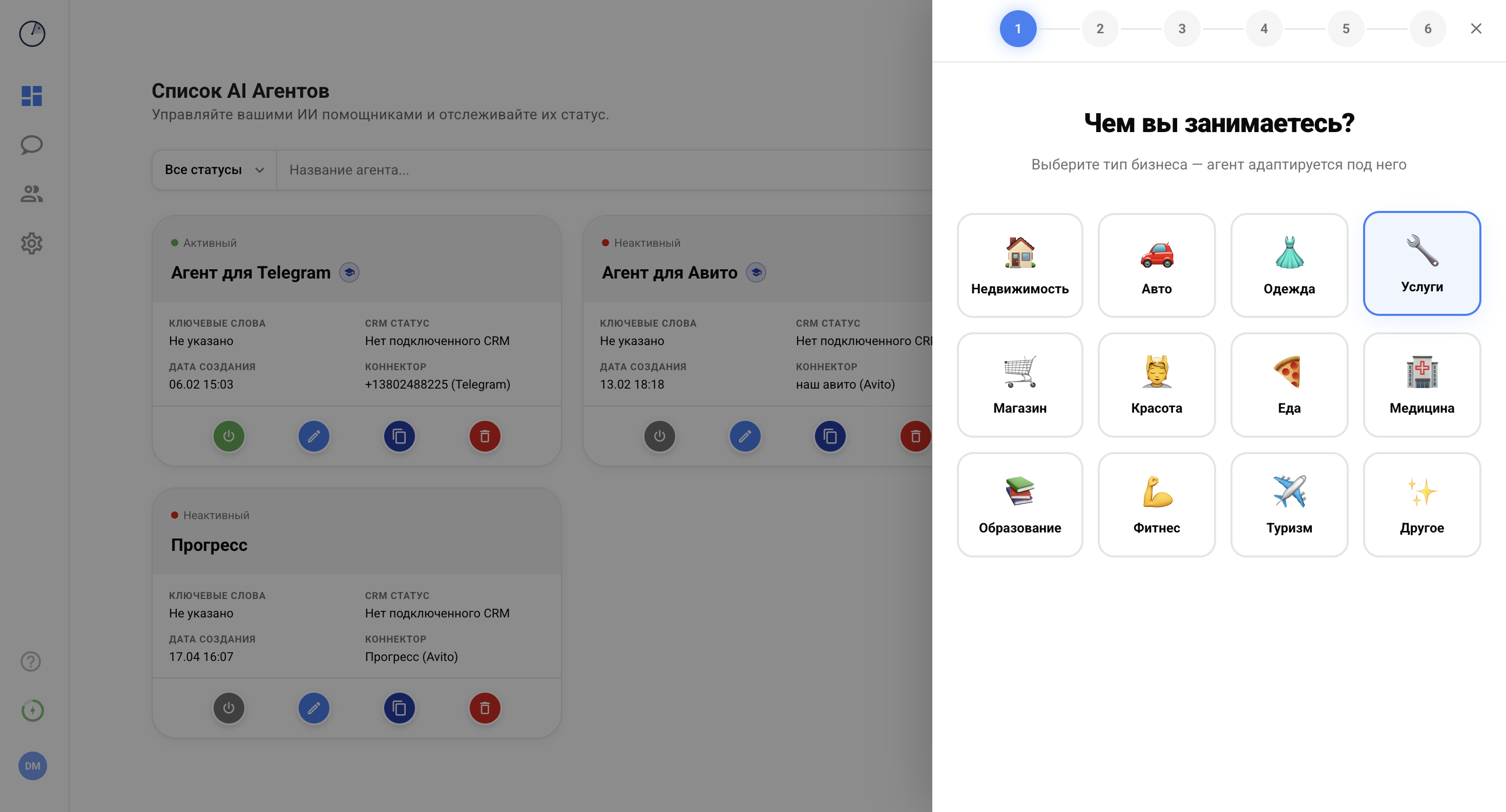
Выберите тип бизнеса из сетки иконок — агент адаптируется под специфику отрасли.
Доступные категории
- Недвижимость · Авто · Одежда · Услуги · Магазин
- Красота · Еда · Медицина · Образование
- Фитнес · Туризм · Другое
Если ни одна категория не подходит, выберите «Другое» и опишите бизнес своими словами в поле «Опишите ваш бизнес…».
Шаг 2 — Поведение
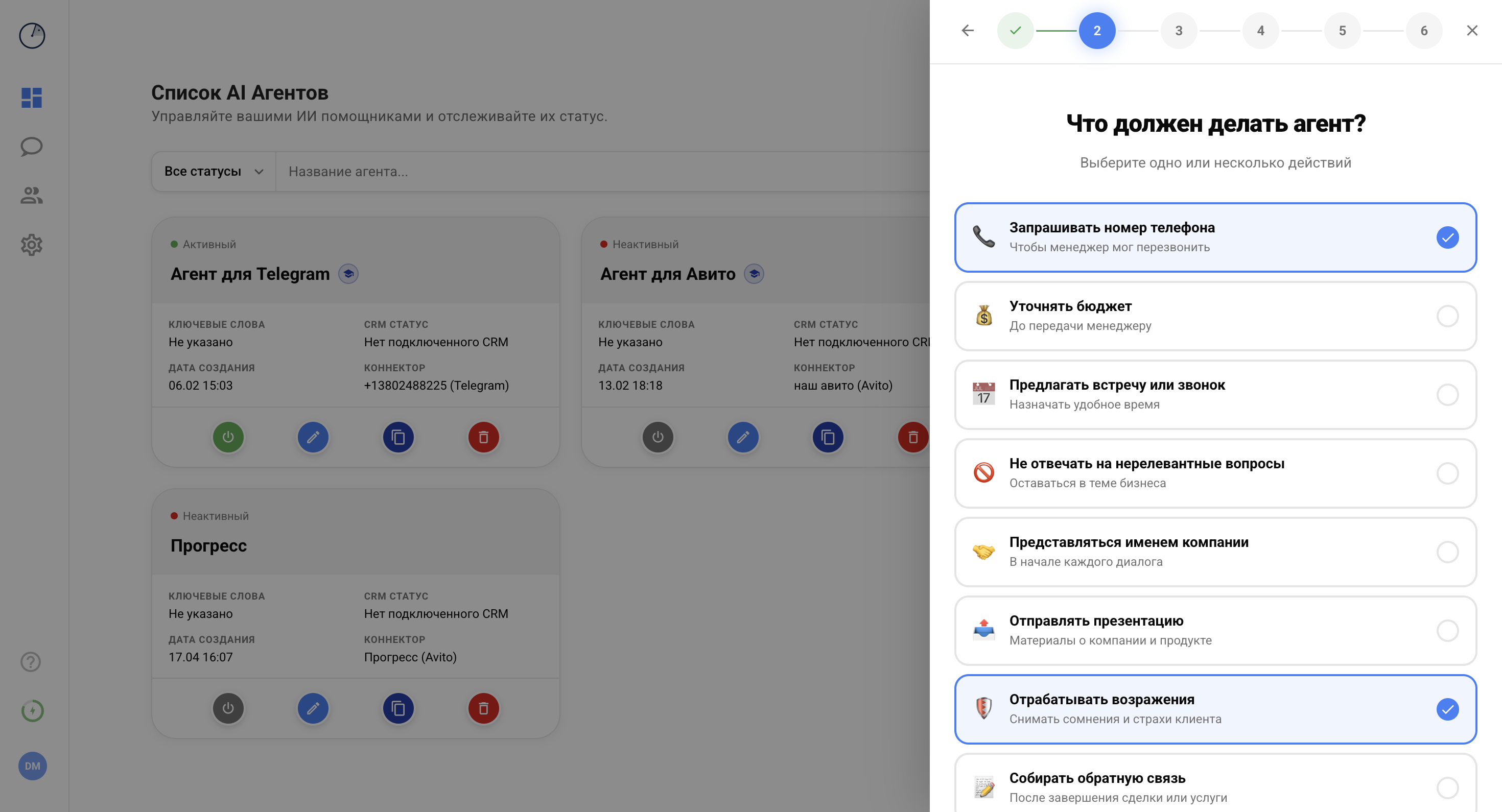
Отметьте одно или несколько действий, которые должен выполнять агент. Каждый пункт превращается в отдельную инструкцию в итоговом промпте.
| Поведение | Что означает |
|---|---|
| Запрашивать номер телефона | Чтобы менеджер мог перезвонить |
| Уточнять бюджет | До передачи менеджеру |
| Предлагать встречу или звонок | Назначать удобное время |
| Не отвечать на нерелевантные вопросы | Оставаться в теме бизнеса |
| Представляться именем компании | В начале каждого диалога |
| Отправлять презентацию | Материалы о компании и продукте |
| Отрабатывать возражения | Снимать сомнения и страхи клиента |
| Собирать обратную связь | После завершения сделки или услуги |
| Другое | Ваше собственное условие — например, «уточнять срок доставки» |
Шаг 3 — Компания
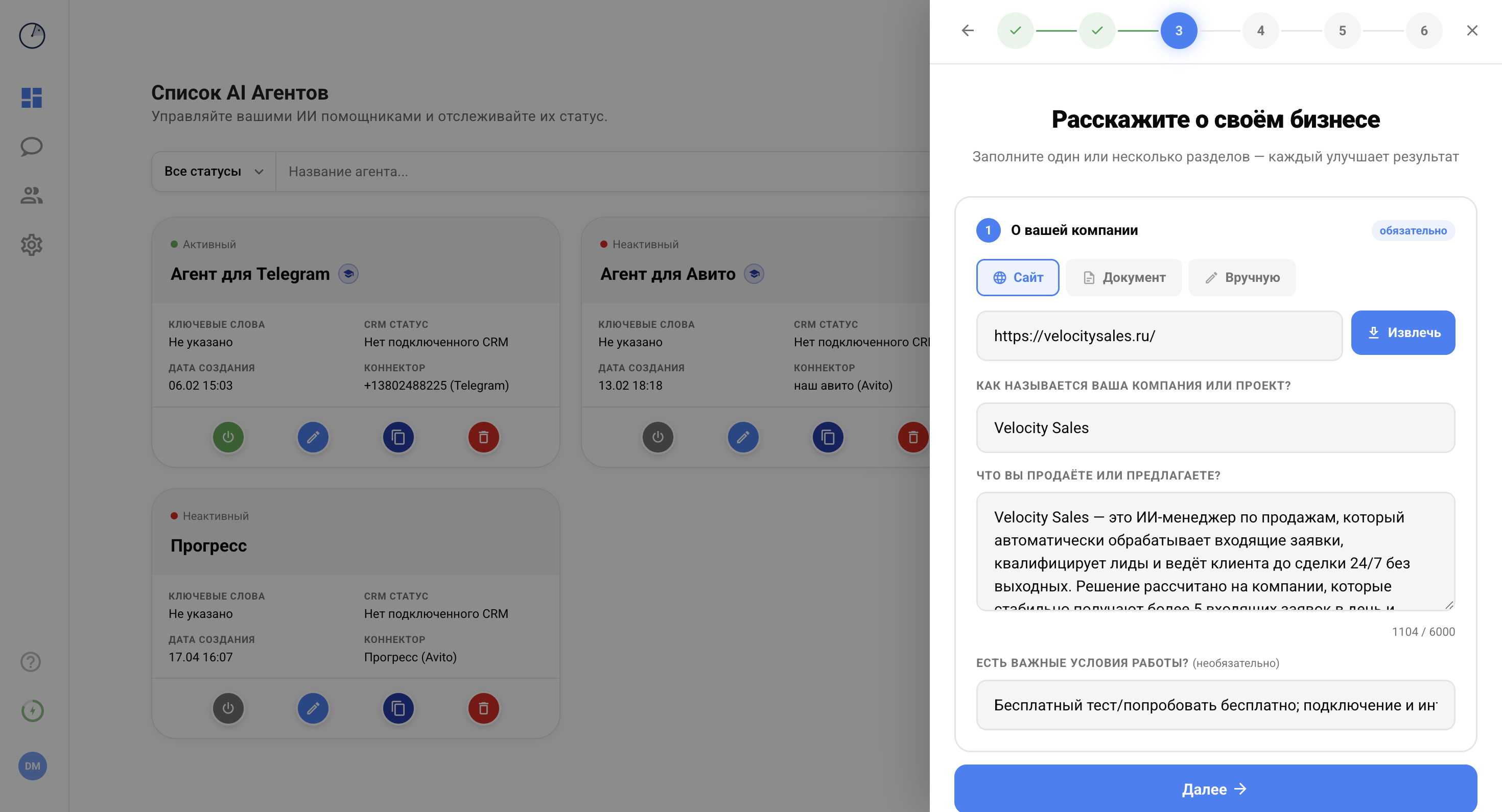
Экран «Расскажите о своём бизнесе» — сбор контекста о компании. Это один блок «Информация о компании», который можно заполнить тремя способами на выбор. Прайс-лист и материалы для обучения стилю — это отдельные шаги (4 и 5) и здесь не загружаются.
Поля
| Поле | Пример |
|---|---|
| Как называется ваша компания или проект? | Например: Агентство «Уютный дом» |
| Что вы продаёте или предлагаете? | Опишите ваш продукт или услугу… |
| Есть важные условия работы? (только для некоторых типов бизнеса) | Например: только Москва, только наличными |
Поле «Условия работы» появляется не во всех нишах — например, в недвижимости, услугах и авто оно нужно, в образовании и медицине его нет.
Три режима ввода
- Сайт — вставьте адрес сайта компании, система прочитает страницы и сама заполнит поля.
- Документ — загрузите PDF, Word или текстовый файл — система разберёт его и заполнит поля.
- Вручную — заполните поля своим текстом без файлов.
Все три режима в итоге заполняют одни и те же поля — выбирайте удобный.
Шаг 4 — Цены
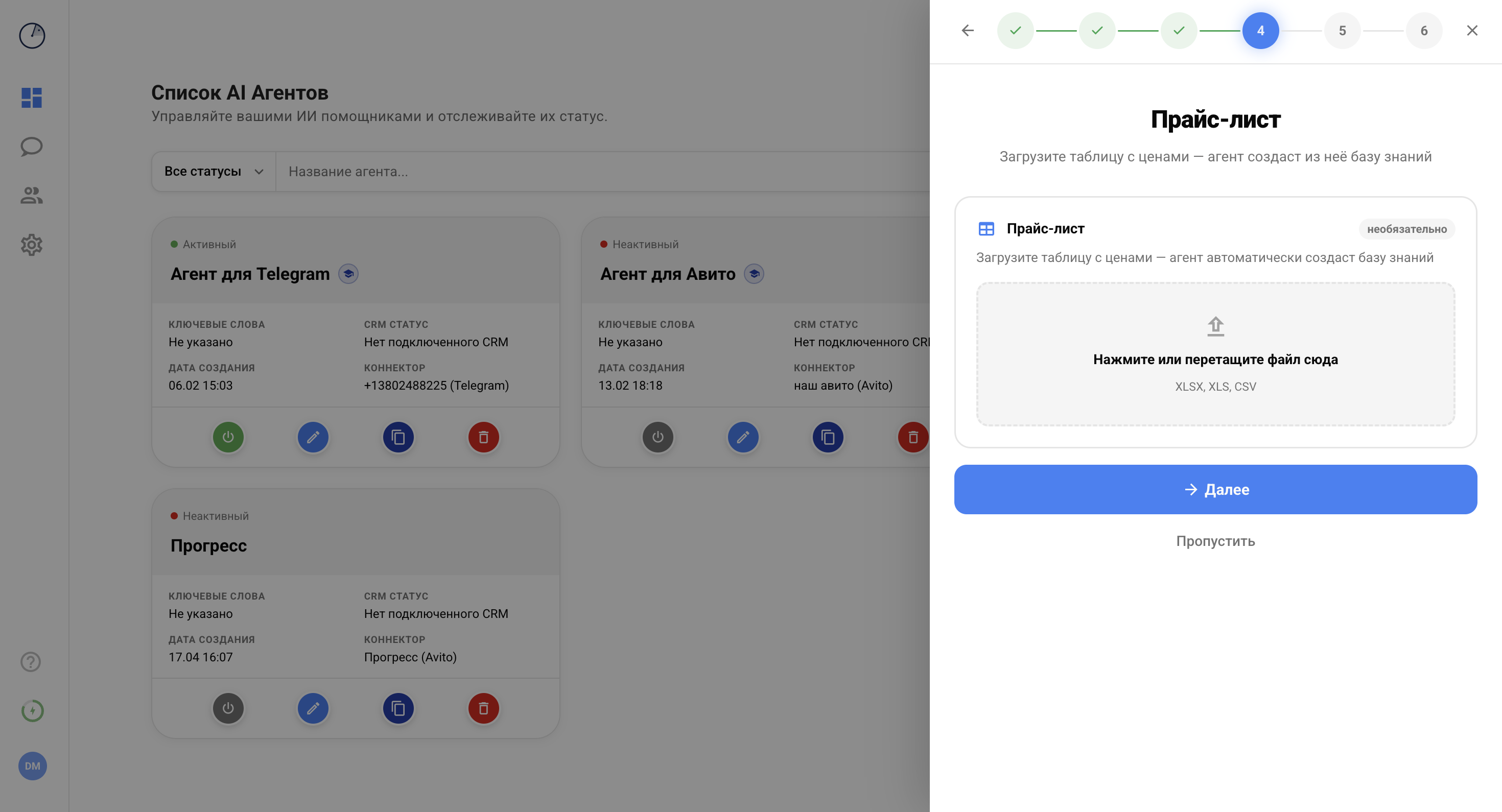
Отдельный шаг для прайс-листа. Загрузите таблицу с ценами в формате XLSX, XLS или CSV — система сохранит её как базу знаний и подключит к агенту, чтобы он мог отвечать на вопросы о ценах.
После загрузки появляется индикатор «Сохраняем прайс-лист…». Шаг можно пропустить, если прайс не нужен — например, услуга обсуждается индивидуально.
Шаг 5 — Канал
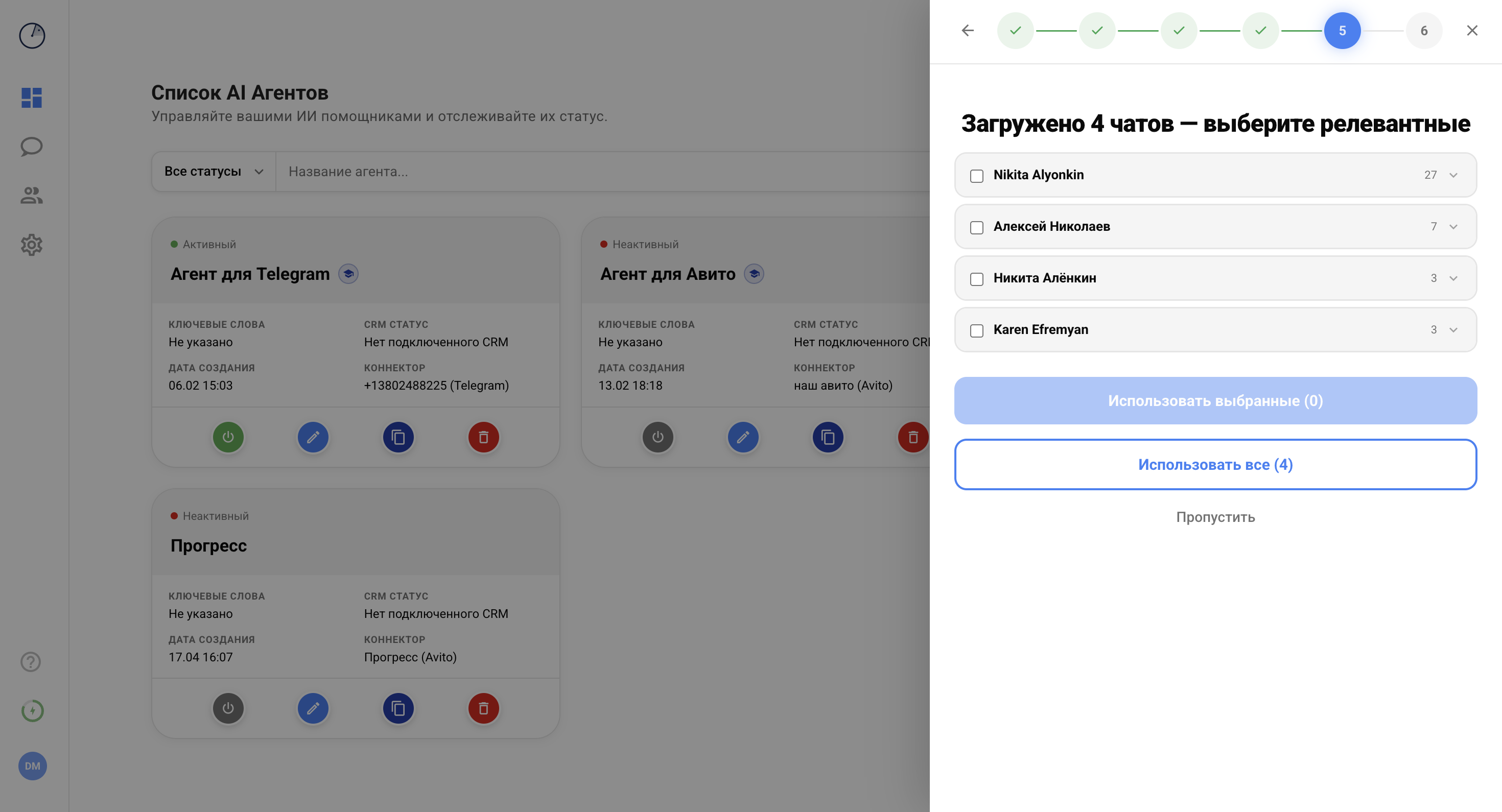
Экран «Последний шаг — откуда будут приходить сообщения?». Выберите канал, через который клиенты будут писать агенту, и (по желанию) пары переписок, на которых агент научится вашему стилю общения.
| Вариант | Описание |
|---|---|
| Telegram | Подключите Telegram-аккаунт для общения с клиентами — введите номер, код подтверждения и (если включена) пароль двухфакторной защиты. См. подключение Telegram. |
| Avito | Введите Client ID и Client Secret из личного кабинета Avito. См. подключение Avito. |
| Загрузить файл | Загрузите файл с историей переписок в JSON, TXT или CSV — агент возьмёт оттуда примеры стиля без подключения какого-либо канала. |
| Существующий канал | Если у организации уже подключён Telegram или Avito — выберите его одним кликом из чипов вверху. |
После подключения Telegram или Avito мастер показывает список реальных чатов с парами «сообщение клиента → ваш ответ». Отметьте те, где вы общались хорошо — агент возьмёт их за образец.
Во время обработки появятся сообщения: «Анализируем данные…» → «Формируем инструкции агента…» → «Настраиваем стиль общения…» → «Выстраиваем логику диалогов…» → «Почти готово…».
Шаг 6 — Тест
Экран «Протестируйте агента» — песочница перед запуском. Напишите сообщение как клиент и посмотрите, как агент ответит.
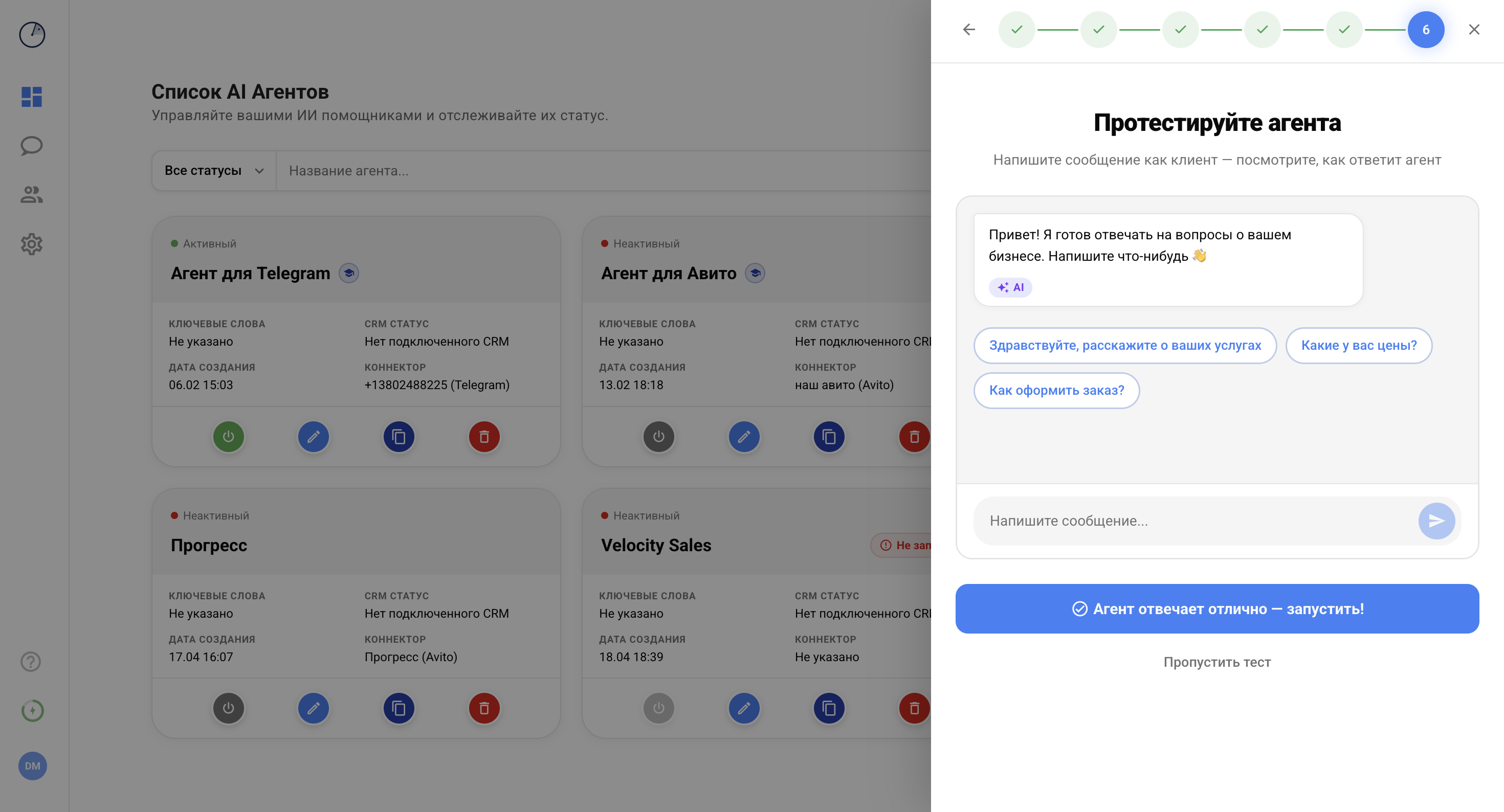
Доступны быстрые подсказки: «Здравствуйте, расскажите о ваших услугах», «Какие у вас цены?», «Как оформить заказ?». Поле ввода: «Напишите сообщение…».
Кнопки внизу
- «Агент отвечает отлично — запустить!» — закрывает мастер. Агент сохранён, его статус — «Активный 🟢».
- «Пропустить тест» — то же самое: агент уже сохранён, тест просто пропускается.
Этот тестовый чат не пропадёт — он сохраняется и в любой момент доступен в разделе «Сообщения» сверху списка чатов как тестовый. Его можно очистить, продолжить или удалить.
После запуска
Финальный экран — «Агент запущен и готов отвечать». Два действия:
- Открыть переписки — перейти в раздел «Сообщения» и наблюдать за диалогами.
- Настроить подробнее — открыть редактор агента со схемой задач, чтобы поправить инструкции, добавить новые цели или настроить шаги обработки сообщения.