Что такое Leadarr
Leadarr — платформа ИИ-агентов для автоматизации продаж и коммуникаций. Агент получает сообщения из Email, Telegram, MAX, Avito, открытых линий Битрикс24 и CRM, анализирует их с учётом базы знаний и отвечает от имени вашей компании.
Что умеют ИИ-агенты
- Отвечать на входящие сообщения из Email, Telegram, MAX, Avito и открытых линий Битрикс24 — круглосуточно.
- Квалифицировать лиды и определять намерения клиентов.
- Работать с CRM (Bitrix24, amoCRM) — брать лиды из воронки и фиксировать результат.
- Отправлять follow-up, если клиент не отвечает — интервалы задаёте вы.
- Использовать базу знаний — точные ответы о продуктах, ценах и условиях.
- Запускать массовые рассылки с ИИ-персонализацией под каждого получателя.
Быстрый путь за 5 минут
Самый быстрый способ создать первого агента — онбординг-визард «Быстрый старт».
Войдите в Leadarr
Откройте главную страницу — это стартовый экран со списком агентов.
Нажмите «✦ Быстрый старт»
Фиолетовая кнопка в правом верхнем углу. Откроется полноэкранный визард с прогресс-баром из 6 шагов.
Опишите бизнес, загрузите материалы, подключите каналы
Пройдите шаги: описание компании → файлы (PDF, Word, Excel, CSV) → прайсы → автоматически сгенерированные промпты → коннекторы → тест.
Ручной режим — редактор со схемой задач
Если нужен полный контроль, нажмите «+ Создать нового AI Агента» рядом с кнопкой «Быстрый старт». Откроется полноэкранный редактор:
- Слева — сайдбар с настройками продукта, канала связи (Email, Telegram, Avito, MAX, открытые линии Битрикс24), CRM и общей конфигурации агента (триггеры активации, тема письма по умолчанию).
- В центре — схема задач. Каждая карточка — отдельная цель диалога (например, «Выявить потребность» или «Назначить встречу»), стрелки между ними — условные переходы (квалифицирован, возражение снято, нет интереса и т. д.).
- Справа при клике на задачу — панель настроек с инструкцией для агента, шагами обработки сообщения (защита, поиск контекста, анализ, генерация, действия) и follow-up'ами на уровне цели.
- В шапке — имя агента, Режим учителя, кнопки «Сохранить черновик» и «Запустить».
Подробно о схеме задач, условиях переходов, фазах и follow-up — в статье Редактор агента.
Запуск агента
После создания агент появится на Главной странице со статусом «Неактивный». Чтобы начать обработку сообщений:
- Найдите карточку агента в списке.
- Нажмите кнопку включения
⏻на карточке. - Статус изменится на «Активный» — агент начнёт обрабатывать входящие.
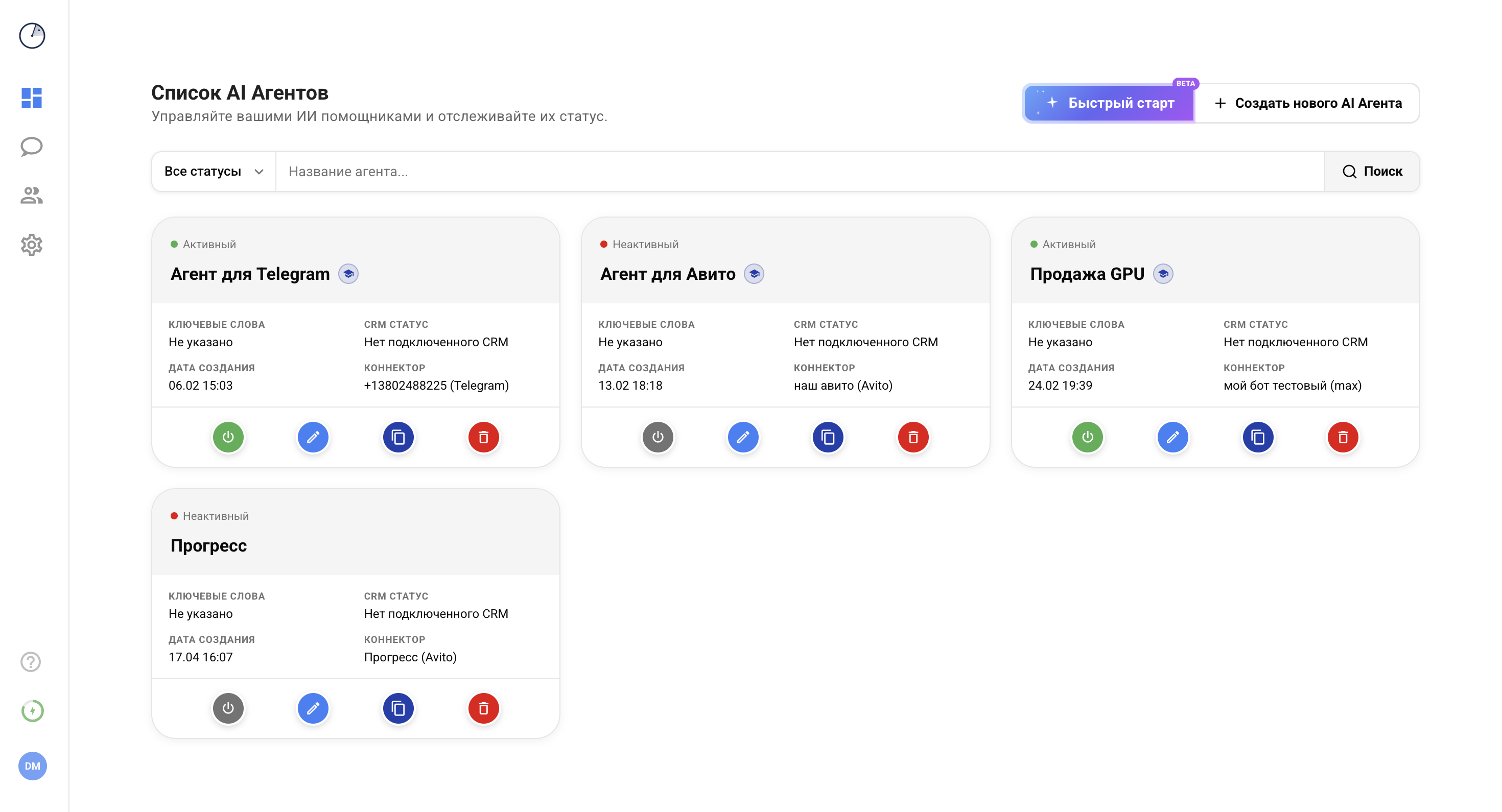
Действия на карточке агента
| Кнопка | Действие |
|---|---|
⏻ | Включить / выключить агента |
✏️ | Редактировать настройки |
📋 | Дублировать агента |
🗑️ | Удалить агента |
Что дальше
- Протестировать агента — отправьте тестовое сообщение и убедитесь, что ответ корректный.
- Загрузить базу знаний — добавьте прайсы, каталоги и регламенты.
- Настроить стиль — покажите агенту примеры ваших ответов.
- Включить Режим учителя на первые дни — контролируйте каждое сообщение агента перед отправкой.