Битрикс24 в Leadarr подключается двумя независимыми способами: как CRM — источник лидов и сделок, и как канал общения через открытые линии. У них разное назначение и разные настройки. Их можно подключать вместе.
Две роли Битрикс24
| Роль | Что делает | Где подключается |
|---|---|---|
| CRM | Источник лидов/сделок и место, куда агент возвращает результат: создаёт контакты, обновляет поля, переводит сделки по стадиям, пишет резюме диалога | Настройки → CRM-интеграции (раздел ниже на этой странице) |
| Открытые линии | Канал общения с клиентом. Сообщения летают через виджеты на сайте, мессенджеры и другие источники, подключённые к открытым линиям вашего портала | Настройки → Коннекторы (см. раздел «Открытые линии как канал» в конце страницы) |
Их можно использовать одновременно: например, лиды берутся из CRM, а общаться с клиентами агент будет через открытые линии того же портала.
Возможности (CRM)
- Автоматическая обработка лидов — агент реагирует на новые заявки в CRM.
- Работа со сделками — поддержка воронок продаж и разных стадий.
- Гибкие фильтры — обработка только нужных лидов/сделок по заданным критериям.
- Режим «Только из CRM» — агент работает исключительно с заявками из Битрикс24, входящие из канала игнорируются.
- Комбинированный режим — одновременная работа с CRM и любым подключённым каналом (Email, Telegram, MAX, Avito, открытые линии Битрикс24).
Требования
| Требование | Описание |
|---|---|
| Портал Битрикс24 | Облачный или коробочный |
| Права администратора | Доступ к разделу настроек подключений в Битрикс24 |
| Ссылка для подключения | Создаётся в Битрикс24 как «входящий вебхук» с правами на CRM |
Пошаговая настройка CRM
Откройте раздел CRM-интеграций
Настройки → CRM-интеграции → «+ Добавить CRM-коннектор».
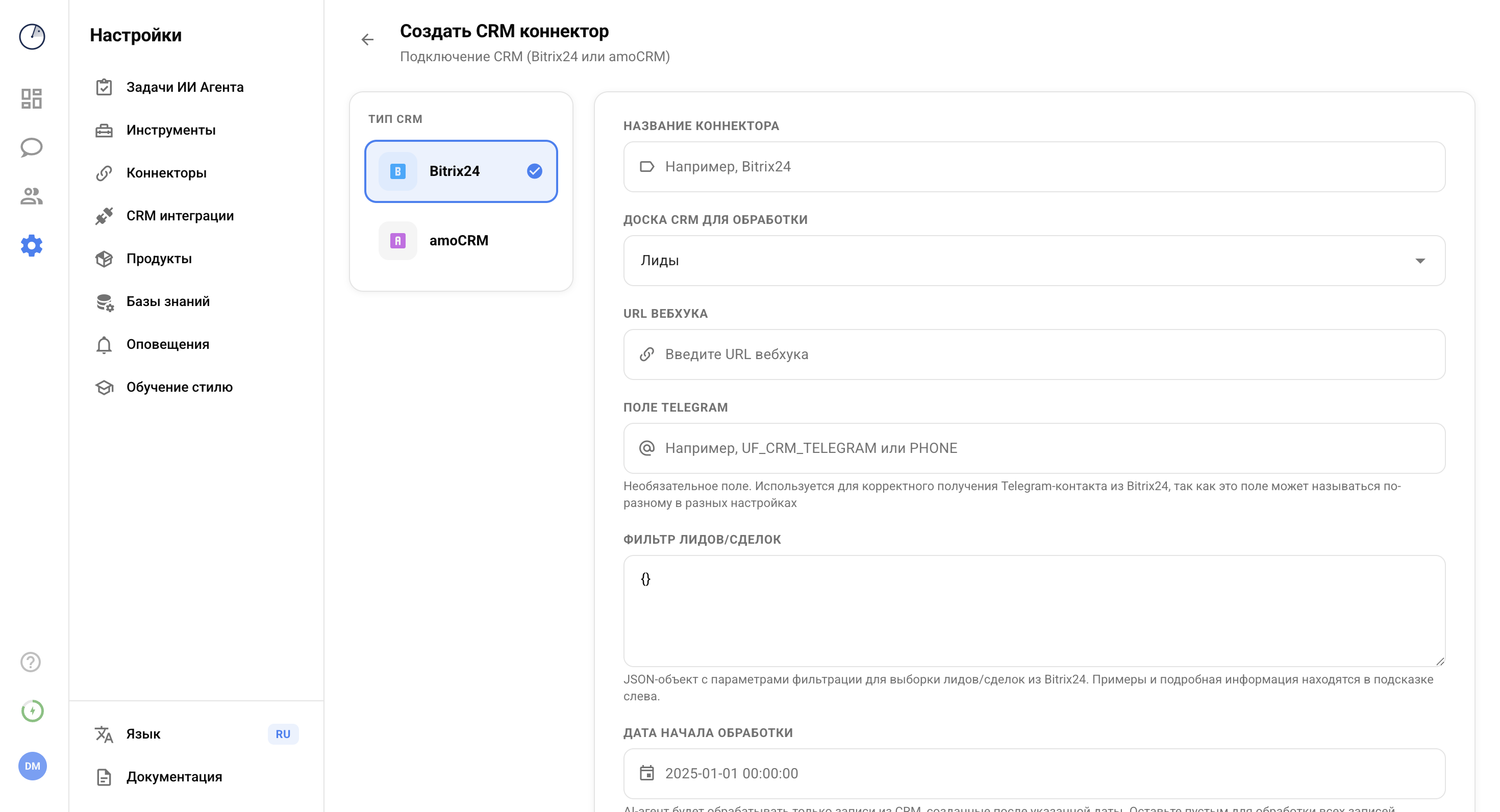
Заполните основные параметры
| Поле | Пример |
|---|---|
| Название | Битрикс24 — основной |
| Что обрабатывать | Лиды или Сделки |
| Ссылка для подключения | https://company.bitrix24.ru/rest/1/abc123/ |
| Фильтр | Можно оставить пустым — обрабатываются все |
| Дата начала | Текущая дата — чтобы агент не «перезванивал» по старым лидам |
Укажите дату начала обработки
Установите дату, начиная с которой система будет обрабатывать лиды и сделки. Для новых подключений ставьте текущую дату — иначе агент возьмётся за всю старую базу заявок и начнёт с ними коммуникацию.
Как получить ссылку для подключения
Ссылка имеет вид:
https://yourcompany.bitrix24.ru/rest/USER_ID/WEBHOOK_CODE/- Войдите в Битрикс24.
- Перейдите в Приложения → Разработчикам → Вебхуки.
- Создайте новый «входящий вебхук» или используйте существующий.
- Скопируйте значение из поля «URL для входящего вебхука».
Фильтры (необязательно)
Фильтры нужны, чтобы агент брал не все подряд лиды и сделки, а только нужные. Например — только заявки с определённой воронки или только новые.
Поле «Фильтр» принимает критерии Битрикс24 — те же, что используются в стандартных отборах CRM. Несколько примеров:
| Что нужно | Что вписать |
|---|---|
| Только лиды в статусах «Новый» и «В работе» | filter[STATUS_ID][]=NEW и filter[STATUS_ID][]=IN_PROCESS |
| Только заявки одного менеджера (ID 42) | filter[ASSIGNED_BY_ID]=42 |
| Только клиенты с именем «Иван» в названии | filter[%NAME]=Иван |
Если фильтра нет — агент берёт все лиды или сделки начиная с указанной даты.
Режимы работы агента с CRM
| Режим | Когда использовать |
|---|---|
| Стандартный | Агент обрабатывает и CRM-заявки, и входящие сообщения из канала связи |
| Только из CRM | Агент работает исключительно с заявками из Битрикс24, входящие из канала игнорируются. Включается переключателем «Только заявки из CRM» в редакторе агента в сайдбаре «Коннекторы». |
Как это работает
Новый лид или сделка в Битрикс24
        ↓
Leadarr получает данные о заявке
        ↓
Применяются фильтры (если настроены)
        ↓
Создаётся чат в Leadarr
        ↓
Агент пишет клиенту через подключённый канал
        ↓
Результат возвращается обратно в карточку Битрикс24
Открытые линии как канал
Открытые линии Битрикс24 — это канал общения с клиентом. К открытым линиям подключаются виджет на сайте, мессенджеры, формы — всё, что клиент видит со своей стороны как обычный чат. Leadarr встаёт в эти линии как чат-бот: каждое входящее сообщение клиента приходит в Leadarr, агент пишет ответ, и клиент получает его в своём исходном канале.
Это отдельный коннектор, не связанный с CRM-подключением выше — настраивается в другом месте, имеет другие поля.
Что нужно перед подключением
- Установить приложение «Velocity» из маркетплейса Битрикс24 на ваш портал.
- Связать установленный портал со своей организацией в Leadarr (это делается при первом запуске приложения).
- Назначить чат-бот «Velocity» ответственным в нужной открытой линии на стороне Битрикс24 — см. шаги ниже.
Подключение чат-бота к открытой линии на стороне Битрикс24
Эта настройка делается в самом Битрикс24 — она указывает, что входящие обращения из конкретной открытой линии должны попадать в чат-бот «Velocity». Без неё сообщения клиентов не дойдут до Leadarr, даже если коннектор уже создан.
- Перейдите в CRM → Клиенты (верхняя панель) → Контакт-центр.
- Выберите канал, который используете, и в нём откройте «Открытая линия».
- В разделе «Настройка канала» нажмите «Настроить».
- В открывшемся меню перейдите в раздел «Чат-боты».
- Поставьте галку «При обращении клиента назначить ответственным чат-бота».
- Выберите чат-бот «Velocity» и задайте параметры его поведения (рекомендации ниже). Нажмите «Сохранить».
| Параметр | Что выбрать |
|---|---|
| Когда подключать чат-бота | «В начале каждого нового разговора» — если нужно, чтобы бот подхватывал диалог сразу. |
| Через какое время переводить разговор от чат-бота в очередь | Любое значение; для максимально быстрой передачи менеджеру — 1 минута. |
| Когда отключать чат-бота | «После завершения диалога». Если выбрать иначе, бот перестанет отвечать ещё до того, как менеджер реально подключится к диалогу. |
Подключение в Leadarr
- Откройте Настройки → Коннекторы → «+ Подключить».
- Выберите тип «Открытые линии Битрикс24».
- В поле «Портал Битрикс24» выберите ваш портал из списка (там будут только порталы, которые уже привязали приложение Velocity к этой организации). Если список пуст — сначала установите приложение из маркетплейса.
- Задайте название коннектора — оно показывается в списке (например, «Открытые линии — портал «Уютный дом»»).
- Сохраните.
Как использовать в агенте
В редакторе агента в сайдбаре «Коннекторы» в поле «Канал связи» выберите этот коннектор — наряду с Email, Telegram, MAX и Avito он доступен как обычный канал. У одного агента может быть только один канал; если нужно работать одновременно через открытые линии и через Telegram, заведите двух агентов.
Частые вопросы
Лиды — входящие заявки на начальном этапе. Сделки — квалифицированные клиенты в воронке продаж. Выберите тип в зависимости от вашего процесса.
Создайте отдельный коннектор для каждой воронки или типа сущностей с соответствующими фильтрами.
В настройках вебхука в Bitrix24 убедитесь, что отмечены права: CRM (crm), а также чтение и запись для нужных сущностей.