Обзор
Задача — это переиспользуемая «должностная инструкция» для агента: что именно он должен сделать в диалоге («Выявить потребность», «Назначить встречу», «Обработать возражение по цене»). У задачи есть текстовая инструкция, набор шагов обработки сообщения и собственные напоминания (follow-ups). Одну и ту же задачу можно подключать к разным агентам.
Где найти
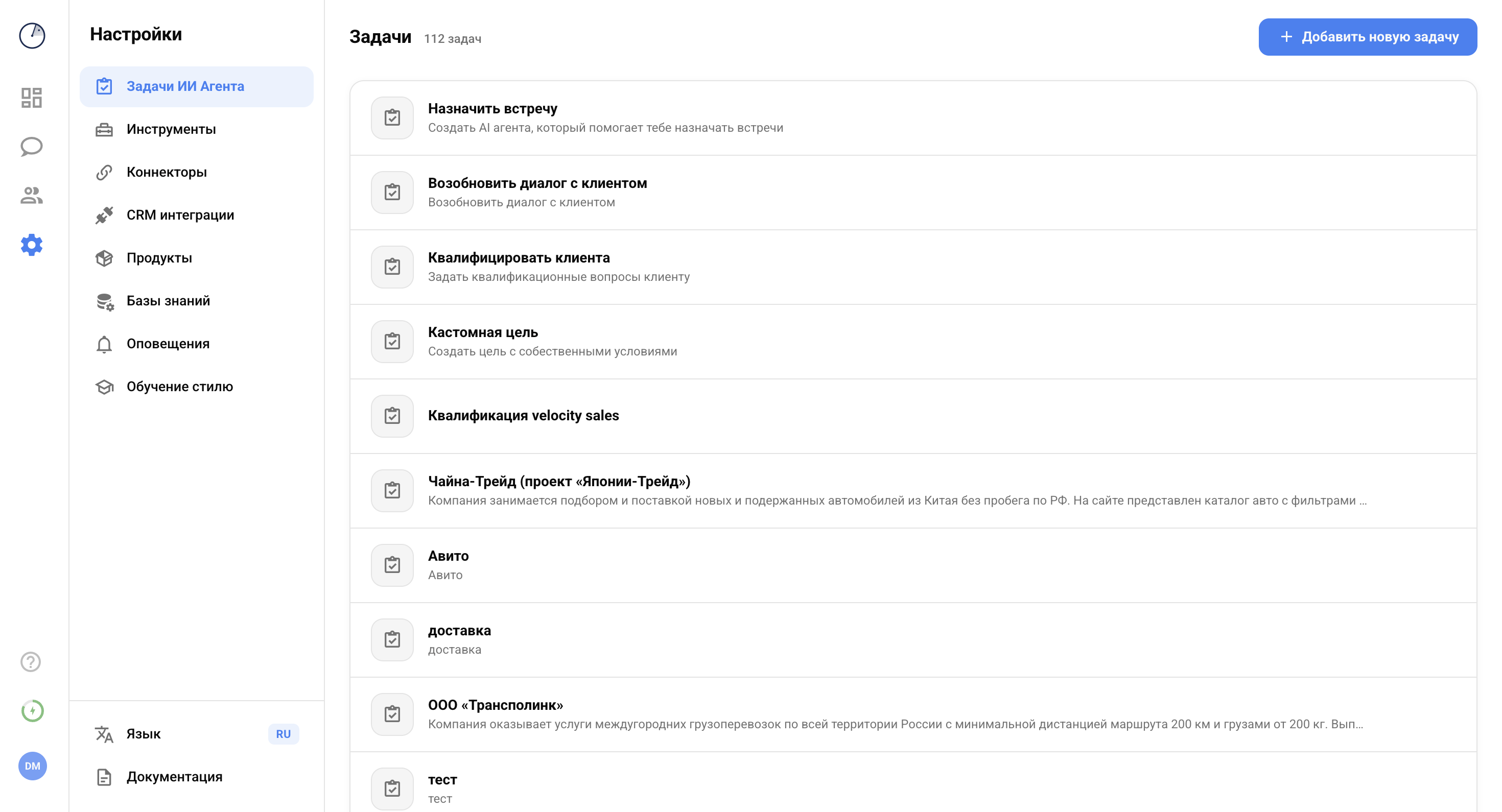
Настройки → Задачи ИИ Агента в боковом меню. На странице — список всех задач со счётчиком (например, «5 задач»).
Создание задачи
- Нажмите «+ Добавить новую задачу» в правом верхнем углу.
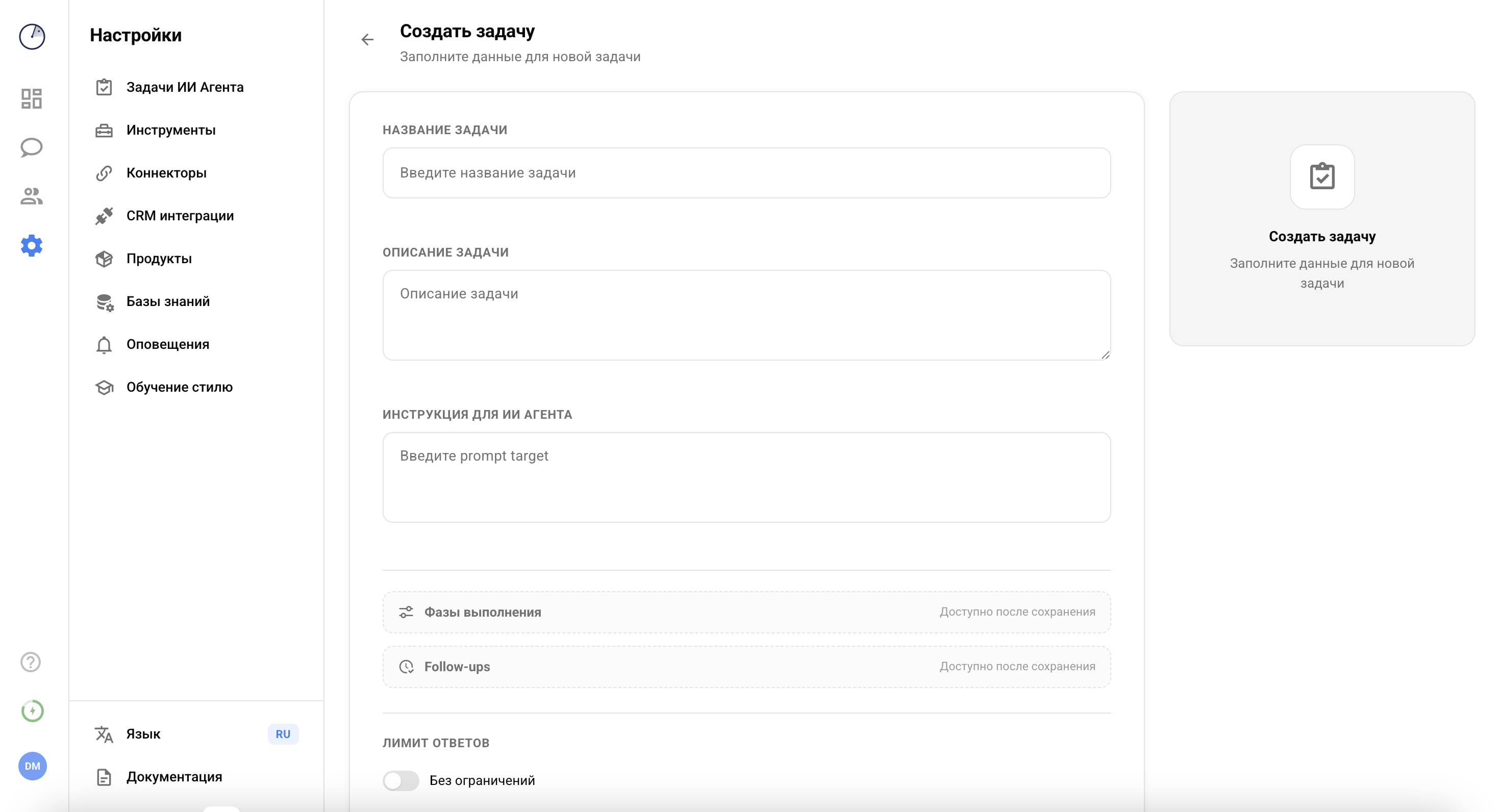
- Откроется форма. Заполните название, описание и инструкцию.
- Нажмите «Сохранить».
- После сохранения откроются дополнительные секции — «Фазы выполнения» и «Follow-ups». До первого сохранения они показаны заглушкой «Доступно после сохранения».
Поля задачи
| Поле | Обязательно | Лимит |
|---|---|---|
| Название задачи | Да | 200 символов |
| Описание задачи | Нет | 6 000 символов |
| Инструкция для ИИ-агента | Нет, но без неё задача бессмысленна | 6 000 символов |
Инструкция для ИИ-агента
Главное содержимое задачи. Это текст, который объясняет агенту, что именно нужно сделать. Чем конкретнее — тем лучше. Примеры:
- «Выясни потребности клиента, узнай бюджет и сроки. Предложи подходящее решение из каталога.»
- «Договорись о встрече с клиентом. Предложи 2–3 варианта времени. Получи подтверждение.»
- «Обработай возражение клиента по цене: уточни, что именно смущает, и приведи 1–2 аргумента из преимуществ продукта.»
Когда переключаться с одной задачи на другую — определяется не самой задачей, а переходами в схеме агента (например: «как только клиент назвал бюджет — переходи к назначению встречи»). Сами переходы настраиваются в редакторе агента.
Фазы выполнения
После сохранения задачи внутри неё разворачивается секция «Фазы выполнения». Это шаги, которые агент проходит при каждом входящем сообщении в рамках этой задачи: от защиты от спама и поиска фактов в базе знаний до самой генерации ответа и отправки.
По умолчанию у новой задачи включены только два обязательных шага — «Генерация ответа» и «Отправка клиенту». Остальные добавляются по необходимости: поиск по документам, подражание стилю, оценка интереса клиента, решение о напоминании.
Подробное описание всех шагов и фаз — в статье «Редактор агента → Фазы выполнения»: содержание одинаковое и для редактирования из настроек, и для редактирования прямо из схемы агента.
Follow-ups
Секция Follow-ups открывается после первого сохранения и задаёт напоминания, которые отправляются автоматически, если клиент молчит, пока чат находится в этой задаче. Можно добавить несколько шагов с разной задержкой (день / часы / минуты) и текстом — или оставить текст пустым и позволить агенту сгенерировать напоминание самому.
Дополнительный переключатель «Smart filter» добавляет умную проверку: перед отправкой агент решает, уместно ли вообще сейчас писать (например, если клиент уже отказался — напоминание пропускается).
Подробности — в «Редактор агента → Follow-ups».
Лимит ответов
Переключатель «Лимит ответов» и счётчик. Когда включён, агент не отправит больше указанного числа ответов одному клиенту в рамках этой задачи. По умолчанию — 5 ответов; можно увеличить или поставить «Без ограничений».
Помогает от зацикливания: если агент уже несколько раз пытался достичь цели, но клиент не двигается, задача «закрывается» и в схеме срабатывает переход в другую задачу (или в «Завершение»).
Использование в агенте
Готовая задача появляется в каталоге целей при добавлении задачи в схему агента — на вкладке «Мои цели».
- Откройте редактор агента.
- Нажмите «Добавить задачу» на пустой схеме или
+на карточке существующей задачи (для перехода). - В каталоге выберите вкладку «Мои цели» и кликните по нужной задаче.
- Карточка задачи появляется на схеме — можно сразу настраивать переходы.
Одна задача может использоваться в схеме сразу нескольких агентов — изменения в её настройках применятся ко всем.
Рекомендации
| Рекомендация | Почему |
|---|---|
| Одна задача — одна цель | Не смешивайте квалификацию и назначение встречи в одной задаче — агенту проще работать с чёткой узкой целью |
| Конкретные инструкции | «Узнай бюджет, сроки и количество сотрудников» работает лучше, чем «выясни потребности» |
| Проверяйте в тестовом чате | После создания агента откройте тестовый чат в «Сообщениях» и проверьте, как задача отрабатывает на типичных вопросах |
| Итерируйте | Отслеживайте диалоги через Режим учителя и корректируйте инструкцию по результатам реальных случаев |
Частые вопросы
Ограничений нет. Удобнее иметь много узких задач под конкретные сценарии, чем одну универсальную.
Да и нужно. В схеме агента можно соединить любое количество задач переходами — агент будет переключаться между ними по ходу диалога.
Не имеет значения — это одна и та же задача. Изменения, сделанные в любом из двух мест, видны во всех агентах, где она используется.
Агент будет работать без конкретной цели — просто отвечать на вопросы. Это нормально для пробного запуска, но для реальной работы инструкцию лучше всегда писать.
Да, но соответствующие карточки на схемах агентов также пропадут. Лучше сначала убрать задачу из схем, потом удалить.